Plusieurs volants, une boîte à boutons, et à chaque changement, toutes les commandes à refaire dans le jeu. Le Control Mapper de SimHub règle ce problème : il regroupe tous vos appareils derrière une seule manette virtuelle, que le jeu configure une fois pour toutes. Dans ce tuto, je vous explique à quoi il sert, comment le configurer pas à pas dans SimHub, puis comment l’utiliser concrètement dans iRacing, changement de volant compris.
Note
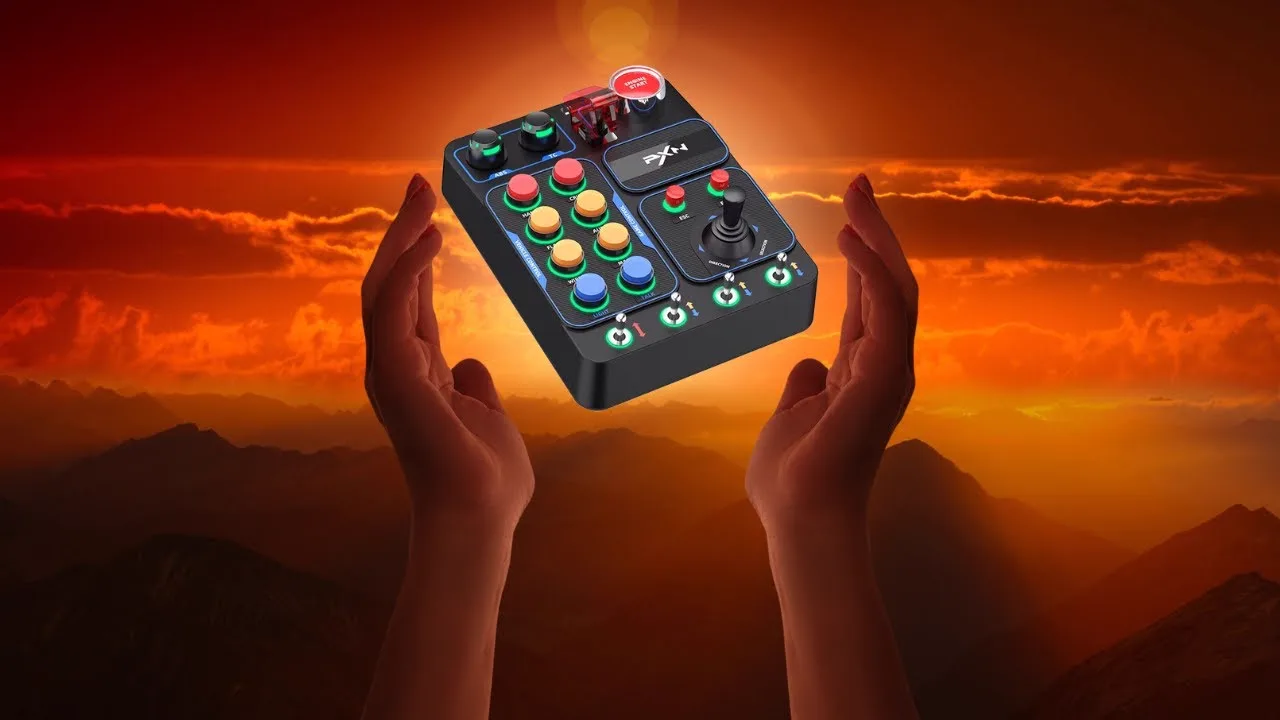
Ce tuto, c’est vous qui me l’aviez demandé en commentaires de mon test de la boîte à boutons PXN CB1. Les captures viennent de SimHub 9.7.11, la version de ma vidéo. Depuis, SimHub a beaucoup évolué : quand quelque chose a changé, je le signale, avec la source officielle. Les prix cités ont été relevés le 28 octobre 2026.
Le problème : un bouton, une fonction, une voiture
Dans les simulations, le principe est toujours le même : dans l’onglet de configuration des commandes, un bouton du volant sert à une fonction. Passer la vitesse supérieure, allumer les phares, activer le limiteur de la voie des stands : à chaque fonction, son bouton.
Le souci arrive quand on a plusieurs volants. Je prends iRacing comme exemple, parce que je ne joue quasiment que sur iRacing, mais c’est valable sur les autres simus. iRacing permet de faire la configuration par voiture. Sur une voiture, je fais ma config avec un volant. Si je change de véhicule et que j’ai fait toute la config de l’autre voiture avec un autre volant, il faut que je change de volant. Je ne peux pas repasser sur ma première config avec le volant que j’ai sous la main. On se retrouve avec des boutons spécifiques, des configurations spécifiques, et beaucoup de temps perdu dans les menus.
Et ça vaut aussi pour une boîte à boutons : si vous voulez la même fonction sur la boîte et sur le volant, le jeu ne vous facilite pas la tâche.
Le principe : un intermédiaire entre vos volants et le jeu
Le Control Mapper sert de proxy, d’intermédiaire, entre tous vos appareils et la simulation. Tous vos volants et vos boîtes à boutons sont des sources, qui entrent dans SimHub. C’est dans SimHub que vous faites la configuration : quel bouton de quel appareil déclenche quelle fonction. SimHub fait ensuite sortir tout ça sur une seule manette virtuelle, et c’est uniquement cette manette que vous configurez dans le jeu.
Résultat : vous n’êtes plus lié à une voiture. Sur un même véhicule, vous pouvez utiliser des volants différents et retrouver exactement la même configuration. Vous pouvez même ajouter une boîte à boutons avec des boutons identiques à ceux du volant. Tout passe par SimHub.
À l’inverse, si vous n’avez qu’un volant et pas énormément de boutons, vous pouvez très bien passer directement par les réglages du jeu : je le disais déjà dans mon test de la CB1. Le Control Mapper prend tout son sens à partir de deux appareils.
C’est d’ailleurs sa raison d’être d’après son éditeur : une alternative aux solutions « joy to joy », pensée d’abord pour changer de volant facilement, avec une philosophie « keep it simple ». Les fonctions s’appellent des rôles, et chaque rôle porte un nom : SimHub le dit lui-même, plus personne ne se souvient de ce que fait « le bouton 42 », alors qu’un nom permet d’ajouter un nouveau volant en quelques minutes (wiki de SimHub sur le Control Mapper).
Ce qu’il vous faut
Le Control Mapper est intégré à SimHub. Pour la manette virtuelle, vous avez le choix entre un logiciel gratuit, vJoy, et une petite carte Arduino, le Bridge. J’y reviens en détail à l’étape 2.
| Élément | À quoi il sert | Prix |
|---|---|---|
| SimHub | Le logiciel, Control Mapper compris | Gratuit ; licence à prix libre, de 8 à 30 € proposés |
| vJoy | La manette virtuelle, version logicielle | Gratuit |
| Arduino Leonardo ou Pro Micro | La manette virtuelle, version matérielle (Bridge) | 20,32 € affichés pour la Leonardo sur la boutique officielle d’Arduino |
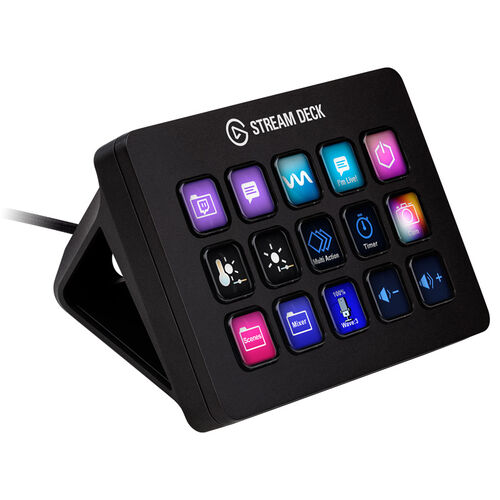
| Un Stream Deck (facultatif) | Déclencher des rôles depuis ses touches | 149,99 € chez Elgato pour le modèle à 15 touches |
Prix relevés le 28/10/2026 sur les sites de SimHub, d’Arduino et d’Elgato.
D’après SimHub, la licence fait surtout passer les Arduino, les écrans et les vibreurs de 10 à 60 images par seconde (page licence de SimHub). Rien dans la documentation du Control Mapper ne le réserve à la version payante. Je détaille la licence et tout le reste du logiciel dans mon article sur SimHub en détail.
Important
SimHub tourne uniquement sur PC, sous Windows. Depuis la vidéo, la page de téléchargement annonce même Windows 11 en 64 bits au minimum pour la version actuelle : SimHub devrait encore tourner sous Windows 10, mais l’éditeur ne le teste plus et ne le garantit plus (page de téléchargement de SimHub).
Étape 1 : activer le Control Mapper
Ouvrez SimHub. Normalement, vous avez « Control mapper » dans le menu de gauche. Si vous ne l’avez pas, passez par « Add/remove features », en bas du menu : c’est là qu’on ajoute ou qu’on retire des fonctionnalités. Vérifiez que la ligne « Control mapper » est bien cochée, ainsi que « Show in left main menu » pour qu’il apparaisse à gauche, puis appuyez sur OK. SimHub recharge tout, et le Control Mapper apparaît.
Depuis SimHub 8.3.4, sorti en avril 2023, le Control Mapper est activé d’office sur les nouvelles installations (notes de version 8.3.4). Mais sa sortie, elle, est réglée sur « Disabled » à l’origine : de base, il ne fait donc rien tant que vous n’avez pas choisi votre manette virtuelle.
Étape 2 : choisir la manette virtuelle, vJoy ou Bridge
En cliquant sur Control Mapper, vous arrivez sur l’écran principal. En haut à gauche, « Output mode » propose trois choix : Disabled, Vjoy et Bridge. Les deux derniers sont les deux moyens d’avoir la manette virtuelle que le jeu va voir.
vJoy, la solution logicielle
Pour vJoy, il faut installer un logiciel, vJoy, qui crée une manette virtuelle dans Windows. Une fois installé, vous avez aussi vJoyConf : c’est là que vous choisissez le nombre de boutons de la manette. Le maximum, c’est 128 : mettez directement 128, appliquez, puis lancez vJoy Feeder. Il ne sert qu’à vérifier que tout s’est bien lancé : vous devez y voir vos 128 boutons. vJoy est configuré, il ne reste qu’à le sélectionner dans le Control Mapper.
Moi, j’avoue que je n’utilise pas vJoy. J’avais quelques bugs avec, et je pense que je l’avais mal configuré au départ : je n’avais mis que 8 boutons. Ça m’a un peu gonflé. SimHub prévient d’ailleurs depuis longtemps quand le nombre de boutons ne correspond pas aux 128 recommandés (notes de version 8.3.0).
Conseil
Côté version, le wiki de SimHub renvoie vers vJoy 2.1.9, celle de mes captures (dépôt de vJoy). Depuis SimHub 9.6.7, le Control Mapper prend aussi en charge vJoy jusqu’à la version 2.2.2.0, publiée par Brunner (notes de version 9.6.7, vJoy 2.2.2.0).
Le Bridge, la solution Arduino
J’utilise plutôt le Bridge : c’est ce que j’ai préféré, et depuis, je n’ai eu aucun souci. Pour le Bridge, il faut une Arduino, plus précisément une carte à processeur ATmega32U4 : une Arduino Leonardo ou une Pro Micro, d’après SimHub. La Leonardo est la carte officielle d’Arduino (fiche Arduino) ; la Pro Micro, une version miniature conçue à l’origine par SparkFun (fiche SparkFun).
Une fois la carte branchée, sélectionnez « Bridge », puis cliquez sur « Flash/update bridge firmware ». Il faut bien sélectionner le bon port, celui de votre Arduino. Vous choisissez ensuite le firmware simple ou triple : le simple gère jusqu’à 128 entrées sur une manette, avec la meilleure compatibilité entre les jeux ; le triple, jusqu’à 384 entrées réparties sur trois manettes. Vous cochez l’avertissement, vous flashez, et normalement, c’est parti : l’écran affiche le firmware et « Connected ».
Important
Avant de flasher, débranchez toutes vos autres cartes Arduino : SimHub le rappelle en rouge dans la fenêtre, le firmware écrase ce qui tourne sur la carte sélectionnée. Dans la vidéo, je ne flashe d’ailleurs rien à l’écran : je n’avais pas envie de flasher quelque chose qui n’était pas mon Arduino. Si vous avez des iFlags, un ventilateur ou un écran sur Arduino, c’est exactement le piège.
Lequel choisir ?
| vJoy | Bridge (Arduino) | |
|---|---|---|
| Ce qu’il faut | Un logiciel gratuit | Une Leonardo ou une Pro Micro |
| Mise en route | Installer vJoy, régler 128 boutons dans vJoyConf | Deux clics pour flasher la carte depuis SimHub |
| Capacité | 128 boutons par manette vJoy | 128 entrées en firmware simple, 384 en triple |
| Points faibles, d’après SimHub | Conflits possibles avec d’autres logiciels qui l’utilisent (IRffb, Joystick Gremlin), plusieurs manettes vJoy pas toujours bien gérées par les jeux, déjà cassé par des mises à jour de Windows | Une carte nue, à protéger dans un petit boîtier |
Le wiki de SimHub résume bien l’intérêt du Bridge : c’est un périphérique USB standard, sans pilote à installer, qui ne risque pas de casser après une mise à jour de Windows, et qui utilise ses propres identifiants USB pour ne pas entrer en conflit avec vos autres cartes Arduino (wiki de SimHub). Sur ma capture, il apparaît d’ailleurs sous son propre nom, « SimHub Controller Remapper Bridge ».
Astuce
La carte n’a pas de boîtier, et l’auteur de SimHub prévient : de l’électronique nue contre le métal d’un châssis, c’est le court-circuit qui guette. Une petite coque imprimée en 3D ou du ruban isolant suffisent, du moment que la carte est isolée. Il conseille aussi une version en USB-C : la prise micro-USB de ces cartes a la réputation de s’arracher.
Étape 3 : déclarer vos volants et boîtes à boutons
Sur la droite de l’écran, vous avez « Source controllers » : toutes les sources qui peuvent être connectées, donc tout ce qui entre dans le Control Mapper. On peut en ajouter avec « Add new source controller », à chaque nouveau volant ou nouvelle boîte à boutons. C’est l’entrée de mon schéma.
Dans ma liste, on retrouve mes boîtes à boutons, ma PXN CB1 et ma VI-CWBB de Velocitas Imperium (ma vidéo sur la VI-CWBB), mes volants USB, le BavarianSimTec Alpha, le Simagic GT Neo et l'Ascher Racing Artura Ultimate, et mes roues Fanatec.
SimHub peut aussi reconnaître les volants montés sur une base comme des sources à part entière. Tout en bas de l’écran, une option le permet pour les volants sans fil Simucube 2 et pour les volants Fanatec. Moi, je l’ai cochée pour la Simucube 2, et ça ne me sert pas. Par contre, pour mes roues Fanatec, c’est super intéressant : toutes mes roues Fanatec sont reconnues dans le Control Mapper, chacune avec ses propres boutons. Sur l’écran de SimHub de l’époque, il fallait pour ça que True Drive tourne côté Simucube, et que les pilotes Fanatec soient installés côté Fanatec. Depuis SimHub 9.7.12, c’est la nouvelle application Simucube Tuner qui permet de détecter le volant connecté (notes de version 9.7.12).
Note
Sur ma Simucube 2 Pro, mes volants Fanatec apparaissent tous sous « FANATEC CSL Elite Wheel Base », suivi du type de volant. Ce n’est pas une erreur : ils passent par le kit de conversion de mon tuto sur les volants Fanatec montés sur une autre base, qui se fait passer pour une base Fanatec.
Chaque source a aussi ses boutons « Export » et « Import », pour sauvegarder un mapping ou le reprendre ailleurs, et une case « Match on PID/VID only ». Cochez-la si Windows vous fait perdre un appareil : elle le reconnaît par ses identifiants USB plutôt que par l’identifiant que Windows lui attribue, et qui peut changer (notes de version 9.6.1).
Étape 4 : créer les rôles
En bas de l’écran, « Output mapping » liste tout ce qui va sortir : tout ce qui sera identifié dans iRacing comme une sortie, et qui sera mappé directement sur la simulation. C’est la sortie de mon schéma.
Ma liste, je l’ai reprise d’un créateur américain qui utilisait le Control Mapper et qui avait fait cette sortie pour iRacing : Launch Trigger, Up Shift, Down Shift, Enter/Exit/Tow Car, les vues, le limiteur, les réglages d’ABS et d’antipatinage, la Black Box, et ainsi de suite.
L’idée, c’est de créer des rôles, dans « Edit roles ». Quatre onglets s’y trouvent :
- Buttons : les boutons de la manette virtuelle, le cœur du système ;
- Axis : des axes, jusqu’à six d’après SimHub. Moi, je m’en sers par exemple pour l’embrayage ;
- Keyboard : un rôle qui appuie sur une touche du clavier, comme si vous la pressiez vous-même ;
- Simhub controls : des commandes pour SimHub lui-même. Je m’en sers pour mes petits dashboards, pour changer les pages.
Pour créer un rôle, descendez tout en bas de la liste des boutons, donnez-lui un nom et un numéro de sortie. Dans la vidéo, je crée un rôle « Test » sur le bouton 69, je fais OK, et il apparaît dans la liste.
Les onglets Keyboard et Simhub controls ont un intérêt que la vidéo ne montrait pas : ils n’occupent aucun bouton de la manette virtuelle. SimHub les a ajoutés en 2024 précisément pour économiser ces entrées (notes de version 9.2.8). Gardez donc les boutons virtuels pour le jeu, et passez par ces deux onglets pour tout ce qui ne sert qu’au clavier ou à SimHub.
Important
Les notes en haut de la fenêtre des rôles sont à lire. D’après SimHub, certains jeux sont limités à 32 ou 64 boutons par manette : AMS2 et Project CARS s’arrêtent à 64. Les manettes 2 et 3 ne sont disponibles qu’avec le firmware triple du Bridge, et certains jeux gèrent mal plusieurs manettes du même modèle : une seule manette reste la solution la plus compatible.
Important
Une fois un rôle affecté dans le jeu, ne changez plus son numéro de sortie. Le jeu enregistre un numéro de bouton, pas un nom : déplacer le rôle casse l’affectation, comme le rappelle le wiki de SimHub.
Étape 5 : associer les boutons de chaque appareil
Reste à dire à SimHub quel bouton de quel appareil déclenche quel rôle. Dépliez une source, et vous voyez tous ses boutons et le rôle de chacun. Chez moi, tout est déjà mappé. Quand je passe la vitesse supérieure avec ma roue GT, montée sur le Podium Hub, on voit bien que c’est son bouton 5, et qu’à la sortie, c’est le 2 qui se déclenche : Up Shift.
Pour mapper autre chose, cliquez sur « Map controller ». Mon bouton « Test » est tout en bas de la liste, pas encore mappé : je clique dessus, je presse le bouton que je veux sur le volant, et le bouton numéro 7 s’est mappé. C’est aussi simple que ça.
Et c’est là que ça devient vraiment intéressant. Pour chaque bouton, un menu propose des transformations :
| Transformation | Ce qu’elle fait |
|---|---|
| Short press, Long press | Un rôle sur l’appui court, un autre sur l’appui long |
| Momentary to latching | Un bouton poussoir devient un interrupteur : un appui allume, le suivant éteint |
| Latching to momentary | L’inverse : un interrupteur envoie une impulsion à chaque bascule |
| When pressed, When released | Le rôle part à l’appui, ou au relâchement |
| Inverted | Le bouton est actif au repos, et inactif quand vous appuyez |
| Hold to press | Le rôle ne part qu’après un délai réglable, et reste actif tant que vous maintenez |
| Hold to latching | Après le même délai, le rôle bascule comme un interrupteur |
| Momentary to latching group | Pensé pour les rotatifs à positions fixes, d’après SimHub |
Les deux « Hold » sont arrivés avec SimHub 9.2.8, et les groupes pour rotatifs avec la 9.6.0 (notes de version 9.2.8, notes de version 9.6.0).
On peut aussi presser plusieurs boutons à la fois, et ajouter un bouton FN avec « Add new FN button » : maintenu, il donne une deuxième fonction à tous les autres boutons du volant. SimHub parle de doubler virtuellement le nombre d’entrées de votre volant (notes de version 8.3.0).
Moi, j’avoue que je n’ai fait que des choses simples : entre les boutons du volant et la boîte à boutons, je n’ai pas vraiment besoin de plus. Mais si vous commencez à être limité sur votre volant, que vous n’avez pas assez de boutons, l’appui court et l’appui long changent tout : les possibilités deviennent quasiment infinies. C’est ça qui est intéressant avec ce logiciel. En général, dans les simulations, un bouton, c’est une affectation. Là, avec un bouton, on peut faire plusieurs choses.
Conseil
Les axes se mappent de la même façon, dans l’onglet « Axis » de chaque source. Sur mon GT Neo, l’embrayage est mappé comme un axe : changez de volant, et l’embrayage suit. Le volant de direction, lui, n’a rien à faire ici (j’y reviens dans les limites).
Un même rôle sur plusieurs appareils
Dernier petit truc avant de passer en jeu. Dans la vidéo, j’ai mon volant et ma boîte à boutons. Sur la boîte, j’ai un bouton « Enter/Exit/Tow Car » : c’est assez drôle d’avoir ça sur une boîte à boutons. Et sur la roue Fanatec, j’ai le même rôle configuré sur un autre bouton.
Quand j’appuie sur l’un ou sur l’autre, on voit bien que c’est le même bouton qui s’allume à la sortie. Pour le jeu, il n’y a qu’un seul bouton Enter/Exit/Tow Car.
C’est cette redondance que je montrais déjà avec la PXN CB1 : l’ABS, l’antipatinage, le contact et le démarreur sur la boîte, avec les mêmes sorties que sur le volant. Ma boîte principale, la VI-CWBB, se vend aujourd’hui montée chez Dynamic Simracing, sous le nom de Dynamic Control Prototype.
Étape 6 : faire le mapping dans le jeu
Avant de passer en jeu, reste à configurer le jeu lui-même. Et là, il y a une subtilité : si vous appuyez sur un bouton du volant pendant l’affectation, le jeu reçoit deux signaux, celui du volant et celui de la manette virtuelle. D’après le wiki de SimHub, la plupart des jeux n’arrivent pas à affecter correctement un bouton quand deux appareils envoient la même commande en même temps.
D’où le « Mapping assistant », au milieu de l’écran principal. Il déclenche la manette virtuelle seule, sans passer par le volant. Deux options :
- Sur le téléphone : vous scannez le QR code avec votre téléphone, et une page s’ouvre avec un bouton par rôle. Votre téléphone doit être sur le même réseau que le PC ;
- En overlay : une fenêtre par-dessus le jeu, avec exactement les mêmes boutons que sur le téléphone. C’est celle que j’utilise dans la vidéo.
Conseil
L’overlay demande un jeu en fenêtre ou en plein écran sans bordure. Et d’après SimHub, certains jeux, comme Assetto Corsa Competizione, annulent l’affectation dès que la souris bouge : passez alors par le téléphone, ou cochez « Use defered trigger » dans l’overlay. Ajouté en janvier 2025, ce mode déclenche le rôle après un court délai, pour les jeux qui ont besoin de garder la main (notes de version 9.6.7). Si la page ne s’ouvre pas sur le téléphone, vérifiez que votre pare-feu autorise les connexions entrantes vers SimHub.
Dans iRacing, pas à pas
On se retrouve sur iRacing, avec l’overlay juste à côté. Quand je passe la vitesse supérieure au volant, on voit bien que le 2 se déclenche dans l’overlay.
Allez, on configure le passage des rapports. Je clique sur « Gearbox » dans les options, et là, je ne vais pas appuyer sur le bouton du volant, sinon ça va changer. Ce que je dois faire, c’est appuyer directement dans l’overlay, sur le rôle Up Shift, pour que ça le déclenche correctement. Même chose pour rétrograder : je clique sur Down Shift dans l’overlay, et c’est enregistré. Je n’ai pas de boîte en H, donc c’est tout pour les rapports.
Et on fait ça sur toutes les fonctionnalités du jeu. Toutes les commandes dont vous avez besoin se configurent de la même façon, directement avec l’overlay, pour qu’elles soient bien prises en compte et que le jeu utilise le Control Mapper de SimHub comme manette. Chez moi, tous les boutons sont configurés comme ça. Mon fameux Enter/Exit/Tow Car, par exemple : quand j’appuie sur le bouton de mon volant, ça passe par le Control Mapper.
Astuce
Ne vous fiez pas aux numéros pour vérifier. Sur mes captures, l’appel de phares est le rôle 28 dans SimHub, et iRacing l’affiche « Dev 1 Btn 27 » ; le limiteur, rôle 29, y devient « Btn 28 ». Les deux logiciels ne numérotent pas les boutons de la même façon : comptez sur les noms des rôles, c’est tout leur intérêt.
Note
Depuis la vidéo, iRacing a changé d’interface. La fenêtre d’options rouge et grise de mes captures a laissé place à la nouvelle interface du simulateur, arrivée avec la saison 4 de 2025 : les options ont été largement réorganisées, mais toutes les fonctions de l’ancienne version ont été conservées d’après iRacing (iRacing 101 sur la nouvelle interface). Les commandes se règlent toujours dans la section « Controls » des options (notes de version de septembre 2025). La méthode reste la même : vous affectez chaque commande en déclenchant le rôle depuis l’overlay ou le téléphone.
Changer de volant sans rien refaire
Une fois en piste, je peux vous montrer un petit changement de volant. C’est plutôt conseillé de le faire en dehors du jeu, mais normalement, ça fonctionne aussi quand il est lancé.
J’ai retiré mon volant Fanatec, et je prends le GT Neo, qui est juste là. Je le branche, la prise est magnétique, et il vient de se lancer : il est connecté. Je le mets sur ma base, et ça fonctionne. J’accélère, je tourne normalement, aucun souci pour passer les rapports. Je suis bien sur le nouveau volant, et tout fonctionne correctement : tous mes boutons sont là. Je peux passer mes vitesses, rétrograder, et si je veux retourner au stand, j’appuie sur mon fameux bouton, et je suis de retour au stand.
Aucune commande à refaire dans iRacing, aucun profil par voiture : c’est exactement ce que promet le Control Mapper. Et si vous changez souvent de volant USB, le changement physique peut aussi aller plus vite : c’est tout l’objet du quick release que je présente dans mon test du Simube Powerlink USB QR2.
Le Stream Deck aussi
Le Control Mapper ne se limite pas aux volants et aux boîtes à boutons. Depuis SimHub 8.3.4, un plugin permet de déclencher n’importe quel rôle depuis un Stream Deck (notes de version 8.3.4). Dans l’écran du Control Mapper, la section « Stream deck integration » installe le plugin ; dans le logiciel du Stream Deck, vous ajoutez ensuite l’action « Trigger control mapper role » sur une touche, et vous choisissez le rôle.
Depuis SimHub 9.2.8, le Stream Deck peut même déclencher les rôles d’axes (notes de version 9.2.8). Une touche du Stream Deck et un bouton du volant peuvent donc partager le même rôle, exactement comme la boîte à boutons plus haut.
| Modèle | Touches | Prix |
|---|---|---|
| Elgato Stream Deck MK.2 | 15 touches à écran | 149,99 € chez Elgato, 145 € chez TS-Simshop, 169,99 € chez Simufy |
| Elgato Stream Deck Neo | 8 touches à écran | 99,99 € chez Elgato et chez Simufy |
Prix relevés le 28/10/2026 sur elgato.com et sur Build My Rig.
Les offres du Stream Deck MK.2 suivies par Build My Rig, mises à jour en direct :
Les limites à connaître
Quasiment toutes les sources sont reconnues : n’importe quel volant, n’importe quelle boîte à boutons. J’ai juste remarqué une limite, avec le module Endurance de chez Fanatec. Il est reconnu comme « module Endurance ». Et si vous avez plusieurs roues dessus, par exemple la roue Porsche et la roue GT, elles seront reconnues comme un unique module Endurance, avec les mêmes boutons. Impossible de leur donner deux configurations différentes.
L’explication est physique : sur le Podium Button Module Endurance, les boutons, l’écran et les rotatifs sont sur le module, et la jante n’a aucune électronique. Le module se monte sur le Podium Hub et reçoit la jante par-dessus (fiche Fanatec). SimHub voit donc un hub et un module, jamais la jante : je l’explique en détail dans mon article sur la jante GT3 Endurance.
Le wiki de SimHub ajoute d’autres limites, à connaître avant de vous lancer :
- Le retour de force ne passe pas par le Control Mapper, et ce n’est pas prévu. Laissez l’axe de direction de votre base affecté directement dans le jeu, sinon vous perdez le retour de force ;
- Les manettes XInput, comme celle de la Xbox, ne fonctionnent pas correctement : Windows n’envoie pas leurs commandes aux applications en arrière-plan ;
- Les volants branchés à travers une base ne sont pas détectés comme des appareils à part, sauf chez Simucube et chez Fanatec, gérés depuis SimHub 8.3.0, et depuis août 2026 les Simagic Zeus sur base Alpha EVO (voir plus bas). Ailleurs, la base et son volant ne font qu’une source.
Important
La règle qui compte le plus : direction en direct dans le jeu, tout le reste par le Control Mapper. Boutons, palettes, rotatifs, embrayage et boîte à boutons passent par SimHub ; l’axe du volant, jamais.
Ce qui a changé depuis la vidéo
Ma vidéo tournait sous SimHub 9.7.11. La version actuelle est la 9.13.3, sortie le 23 octobre 2026 (page de téléchargement de SimHub). Côté Control Mapper, voici ce qui a bougé, d’après les notes de version de l’éditeur :
| Version | Date | Ce qui change |
|---|---|---|
| 9.7.12 | 8 avril 2025 | Détection des volants connectés avec la nouvelle application Simucube Tuner |
| 9.10.3 | 16 octobre 2025 | Un mode « sans sortie », pour utiliser les rôles dans SimHub sans vJoy ni Arduino |
| 9.12.4 | 27 août 2026 | Détection automatique des volants Simagic Zeus montés sur une base Alpha EVO compatible |
| 9.13.0 | 7 octobre 2026 | Prise en charge des modules de volant compatibles Simucube 3, via Simucube Tuner 3.2.0, et correction de la détection des volants Simucube 2 |
Sources : notes de version 9.7.12, 9.10.3, 9.12.4 et 9.13.0.
Le mode sans sortie est le plus utile au quotidien : si vous ne voulez que des rôles pour SimHub, pour changer les pages d’un dashboard par exemple, plus besoin de vJoy ni d’Arduino. Et pour ceux qui ont une Simucube 3 ou un Simagic Zeus, la détection des volants est désormais prévue par SimHub. Je ne l’ai pas encore mise en place moi-même.
En résumé
- Activez le Control Mapper dans « Add/remove features ».
- Choisissez la manette virtuelle : vJoy réglé sur 128 boutons, ou le Bridge sur une Arduino Leonardo ou Pro Micro, flashée en deux clics.
- Déclarez vos sources : volants, boîtes à boutons, et l’option pour reconnaître chaque volant Simucube ou Fanatec.
- Créez vos rôles, avec des noms clairs, et ne changez plus leur numéro une fois affectés dans le jeu.
- Associez les boutons de chaque appareil, avec appui court, appui long ou bouton FN si vous manquez de boutons.
- Dans le jeu, affectez chaque commande depuis l’overlay ou le téléphone, jamais depuis le volant, et laissez la direction branchée en direct.
Pour qui oui
- Vous avez plusieurs volants : une seule configuration dans le jeu, et vous changez de volant sans rien refaire
- Vous avez un volant et une boîte à boutons, ou un Stream Deck : la même commande sur plusieurs appareils, avec une seule sortie
- Vous manquez de boutons : l’appui court, l’appui long et le bouton FN multiplient les commandes d’un même bouton
Pour qui non
- Vous avez un seul volant et peu de boutons : passez directement par les réglages du jeu, c’est plus simple
- Vous changez de jante sur un même module Endurance de Fanatec : SimHub ne voit que le module, toutes vos jantes auront les mêmes boutons
- Vous jouez sur console : SimHub tourne uniquement sur PC, sous Windows
FAQ
Le Control Mapper de SimHub est-il gratuit ? Oui, il fait partie de SimHub, gratuit. La licence, à prix libre (de 8 à 30 € proposés), fait passer les Arduino, les écrans et les vibreurs de 10 à 60 images par seconde d’après l’éditeur ; rien dans la documentation du Control Mapper ne le réserve à la version payante.
vJoy ou Arduino : lequel choisir ? vJoy est gratuit et purement logiciel, mais il peut entrer en conflit avec d’autres logiciels et a déjà été cassé par des mises à jour de Windows, d’après SimHub. Le Bridge demande une Arduino, mais c’est un périphérique USB standard, sans pilote. J’ai eu des soucis avec vJoy, aucun avec le Bridge.
Quelle Arduino faut-il pour le Bridge ? Une carte à processeur ATmega32U4 : une Arduino Leonardo ou une Pro Micro. La Leonardo était affichée 20,32 € sur la boutique officielle d’Arduino le 28 octobre 2026. Préférez une version en USB-C, et protégez la carte dans un petit boîtier.
Combien de boutons peut-on mapper ? Jusqu’à 128 sur une manette, avec vJoy comme avec le firmware simple du Bridge, et 384 sur trois manettes avec le firmware triple. Attention, certains jeux s’arrêtent à 32 ou 64 boutons par manette, comme AMS2 et Project CARS à 64.
Faut-il refaire le mapping dans chaque jeu ? Oui, une fois par jeu, puisque chaque jeu a ses propres commandes. Mais c’est la seule fois : ensuite, un nouveau volant se configure uniquement dans SimHub, et le jeu n’y voit que du feu.
Le volant de direction passe-t-il par le Control Mapper ? Non. D’après SimHub, le retour de force ne passe pas par le Control Mapper : laissez l’axe de direction de votre base affecté directement dans le jeu. Les autres axes, comme l’embrayage, peuvent y passer.
Peut-on changer de volant en pleine session ? Dans la vidéo, je le fais iRacing lancé, et tout fonctionne : rapports, boutons, retour au stand. Mais c’est plutôt conseillé de changer de volant en dehors du jeu.
Le Control Mapper marche-t-il avec un Stream Deck ? Oui, depuis SimHub 8.3.4 : le plugin s’installe depuis l’écran du Control Mapper, puis l’action « Trigger control mapper role » déclenche n’importe quel rôle depuis une touche.
Pour aller plus loin
- Mon tuto complet en vidéo sur YouTube : la configuration dans SimHub et le mapping dans iRacing, à l’écran
- SimHub en détail : les dashboards, les Arduino, les vibreurs, la licence et tout le reste du logiciel
- Le wiki officiel du Control Mapper : la documentation de SimHub, en anglais
- Mon test de la PXN CB1 : la boîte à boutons à 80 € qui m’a valu vos questions sur le Control Mapper
- Utiliser un volant Fanatec sur une autre base : le kit de conversion qui fait passer mes roues Fanatec sur ma Simucube
- Comparer les boîtes à boutons et les Stream Deck sur Build My Rig : prix et disponibilité en temps réel
- Régler le FOV en triple écran sur iRacing : un autre tuto iRacing, à jour de la nouvelle interface
Les produits cités, et leur prix aujourd’hui
Liens affiliés : si vous achetez en passant par eux, la chaîne touche une commission, sans surcoût pour vous. Ça ne change rien à ce que j’écris dans mes tests.





Envie de plus de tests ?
L’abonnement est gratuit. Les membres, eux, voient les tests avant tout le monde et soutiennent directement le travail.